Passo a passo
Seu primeiro vídeo com IA em 10 minutos.
Para quem nunca usou um agente de IA. Escolha o seu agente e o seu computador logo abaixo e siga os passos na ordem. Cada texto que você precisa digitar tem um botão de copiar.
-
Baixe e instale o Lugh Xtudio
Abra o arquivo .dmg que baixou e arraste o Lugh Xtudio para a pasta Aplicativos. Na primeira vez, abra pelo Launchpad ou pela pasta Aplicativos.
Abra o arquivo .exe que baixou. Se o Windows mostrar “O Windows protegeu o computador”, clique em Mais informações e depois em Executar assim mesmo. Isso acontece com programas novos e é seguro aqui.
O AppImage funciona em qualquer distribuição: clique com o botão direito, marque Permitir executar como programa e abra. No Ubuntu e no Debian você também pode usar o .deb.
-
Crie um projeto e abra o chat do agente
Abra o Lugh Xtudio e clique em New project.
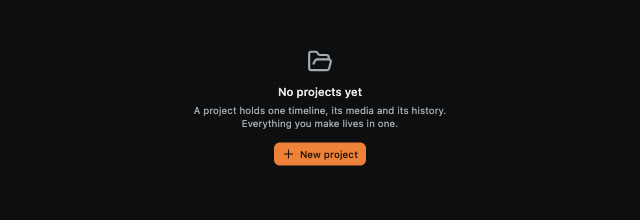
Sem projetos ainda? O botão New project aparece no meio da tela. No painel da direita, clique na aba Agent: é o chat onde você conversa com a IA. No menu do topo do chat, escolha Claude Code. Embaixo de cada nome o menu já diz como ele está: Not installed (falta instalar), Signed out (falta entrar na conta) ou o seu plano (pronto para usar).
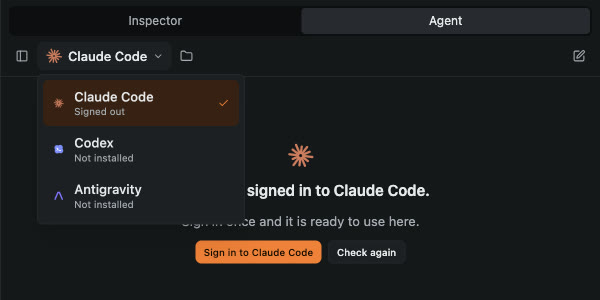
O menu do chat mostra cada agente e o que falta para usar. -
Tenha uma conta do seu agente
O Lugh Xtudio é grátis. Quem pensa e edita é o agente, que usa a sua própria conta:
Claude Code: precisa de um plano Pro, Max, Team ou Enterprise do Claude (o plano grátis não inclui o Claude Code).
Ainda não tem? Crie ou assine aqui: Planos do Claude ↗ Sobre o Claude Code ↗
Codex: precisa de uma conta do ChatGPT Plus, Pro, Business, Edu ou Enterprise.
Ainda não tem? Crie ou assine aqui: Planos do ChatGPT ↗ Sobre o Codex ↗
Antigravity: basta uma conta Google pessoal.
Ainda não tem? Crie ou assine aqui: Antigravity (Google) ↗ Primeiros passos ↗
-
Instale o agente pelo chat
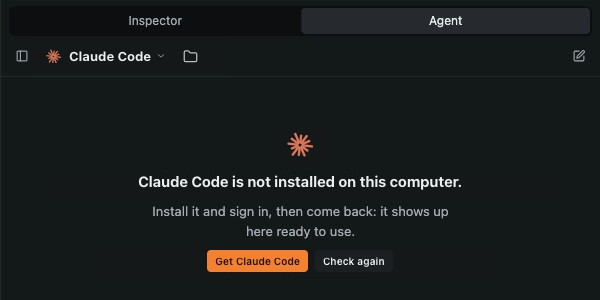
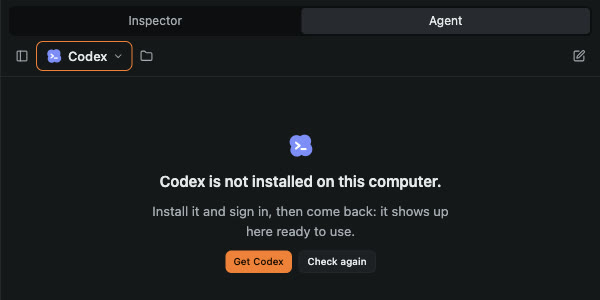
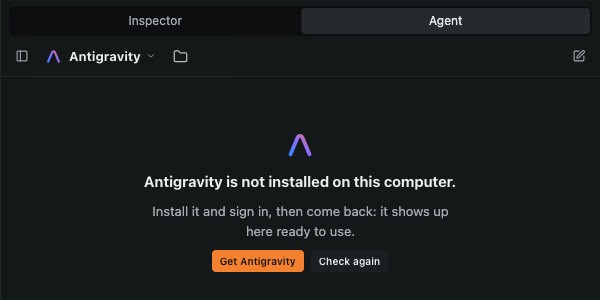
Agente não instalado: o chat oferece o botão Get e o Check again. Se o chat mostrar Not installed, clique em Get Claude Code: abre a página oficial de instalação. O jeito mais rápido é colar um comando no Terminal:
Como abrir o Terminal: Aperte ⌘ Cmd + Espaço, digite Terminal e aperte Enter. Aperte a tecla Windows, digite PowerShell e aperte Enter. Aperte Ctrl + Alt + T.
Copie o comando abaixo, cole no Terminal (Ctrl + V, ou ⌘ Cmd + V no Mac) e aperte Enter.
curl -fsSL https://claude.ai/install.sh | bash
irm https://claude.ai/install.ps1 | iex
curl -fsSL https://chatgpt.com/codex/install.sh | sh
powershell -ExecutionPolicy ByPass -c "irm https://chatgpt.com/codex/install.ps1 | iex"
curl -fsSL https://antigravity.google/cli/install.sh | bash
irm https://antigravity.google/cli/install.ps1 | iex
Quando a instalação terminar, volte ao Lugh Xtudio e clique em Check again. Se continuar aparecendo Not installed, feche o Lugh Xtudio por completo e abra de novo.
-
Entre na sua conta pelo chat
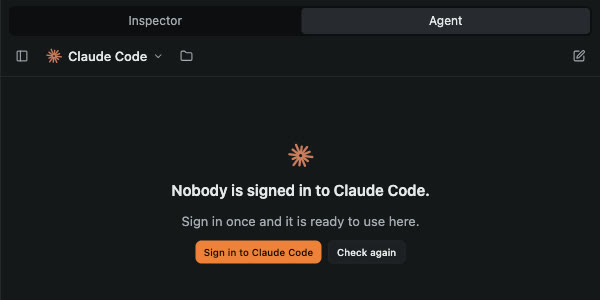
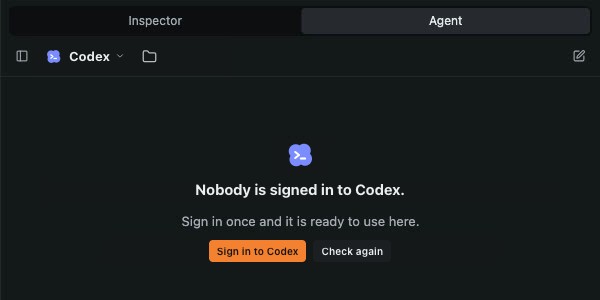
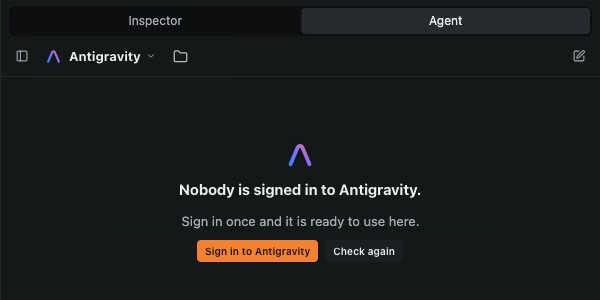
Falta entrar na conta: um clique em Sign in resolve. Se o painel mostrar Sign in to Claude Code, clique nele. O navegador abre: entre com a sua conta e autorize. Volte ao Lugh Xtudio: o painel percebe sozinho quando você terminou.
Se o painel mostrar Sign in to Antigravity, clique nele. Uma janela do Terminal abre com o Antigravity: escolha entrar com a conta Google e conclua no navegador. Pode fechar o Terminal depois; o painel do Lugh Xtudio fica pronto sozinho.
-
Cole o seu primeiro pedido
Copie o pedido abaixo, cole na caixa de mensagem do painel Agent e aperte Enter. Troque o nome do canal e o tema se quiser.
Crie uma abertura de 20 segundos, na vertical, para um canal chamado "Meu Canal". Um título grande que entra palavra por palavra, três dicas rápidas sobre culinária com ícones feitos de formas, movimentos suaves de câmera e um final com o nome do canal.
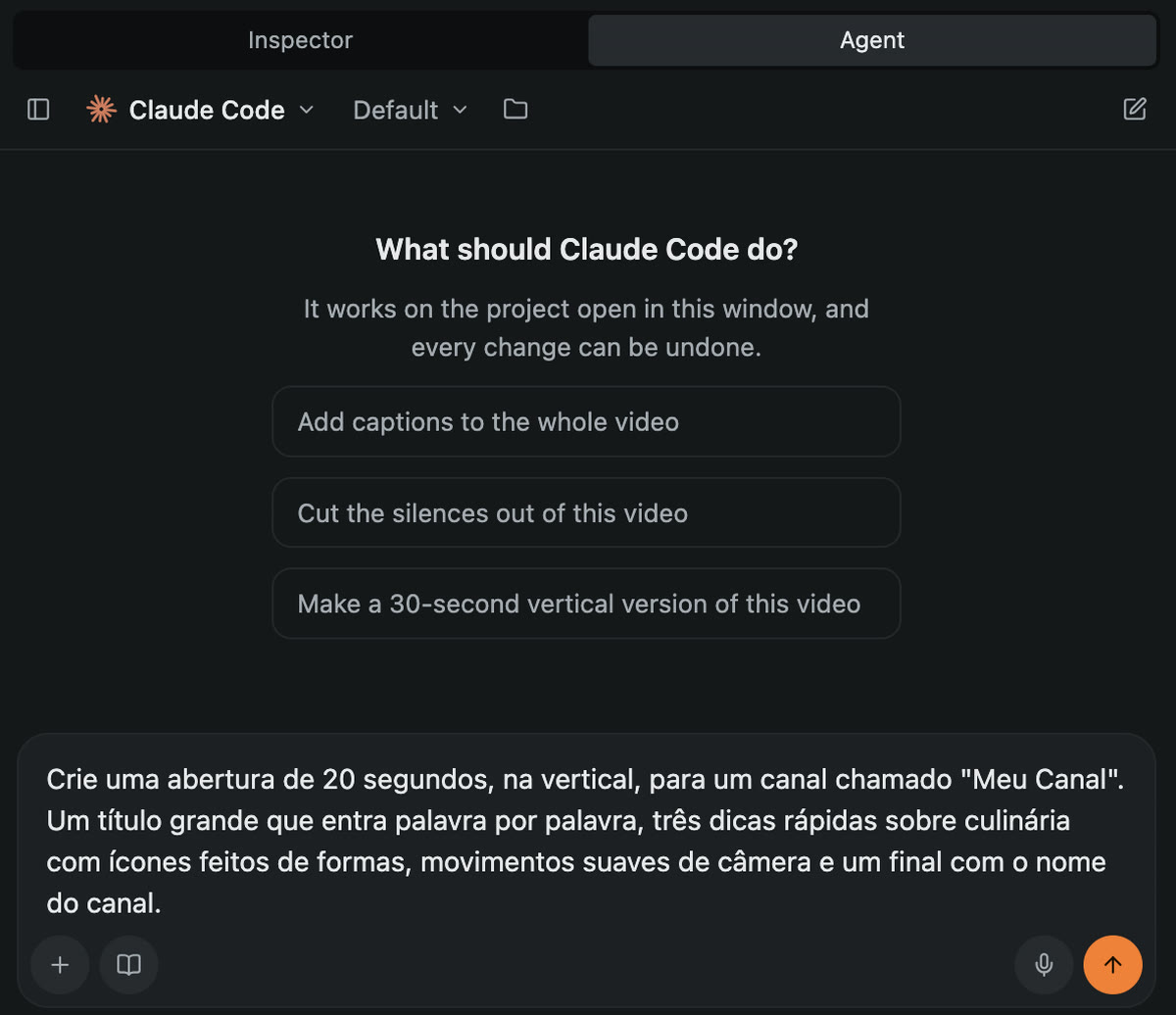
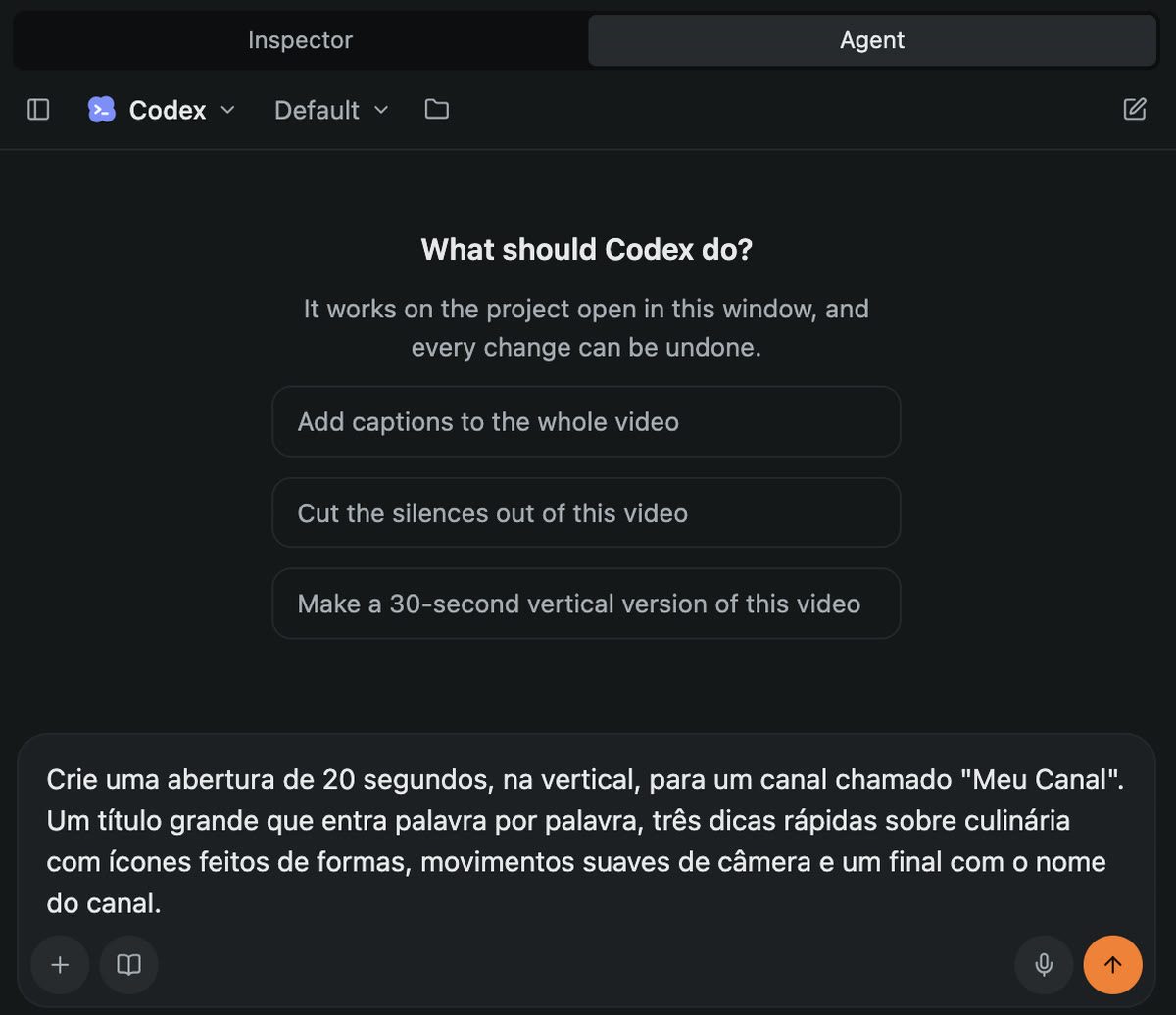
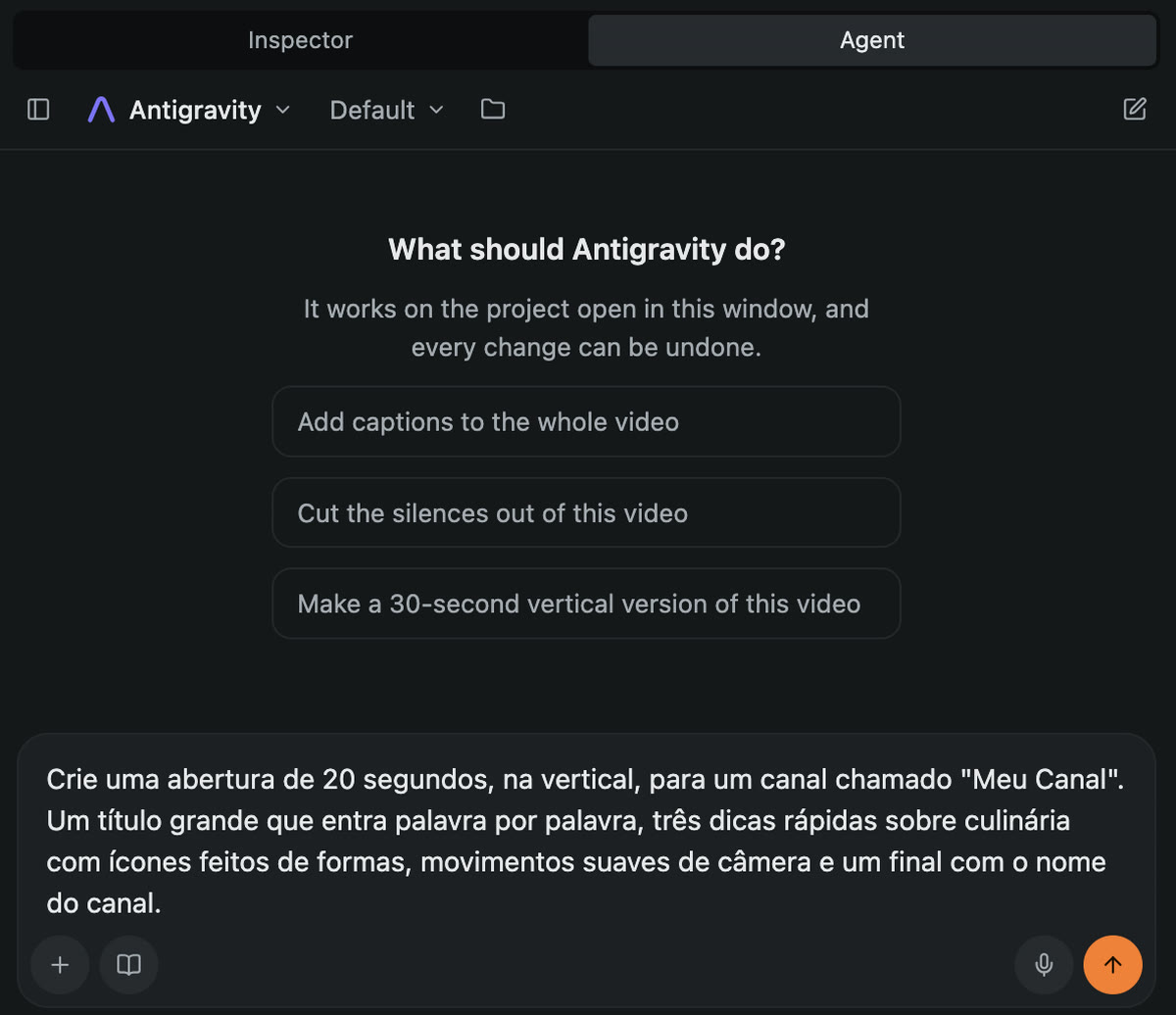
O primeiro pedido colado no chat. É só apertar Enter. Agora é só assistir: o agente monta o vídeo na timeline, na sua frente, e confere o resultado antes de dizer que terminou. Isso leva alguns minutos.
Quer usar um vídeo seu? Arraste o arquivo para a aba Media e peça:
Coloque este vídeo na timeline, corte os silêncios e adicione legendas grandes, destacando a palavra que está sendo falada.
-
Ajuste e exporte
- Clique em qualquer clipe da timeline para mudar à mão: mover, cortar, trocar o texto, a cor ou a animação.
- Ctrl + Z (ou ⌘ Cmd + Z) desfaz cada passo do agente, um de cada vez.
- Peça mais coisas na mesma conversa: “deixe o título amarelo”, “acelere o final”.
- Quando gostar, clique em Export, no canto superior direito. No plano grátis, o que o agente editou sai com marca d’água; a licença tira a marca.
-
Tire a marca d’água com a chave Pro
Depois de comprar a licença, a sua chave aparece na tela e chega no seu e-mail. No Lugh Xtudio, clique em Activate Pro, no topo da janela. Cole a chave no campo License key e clique em Activate Pro.
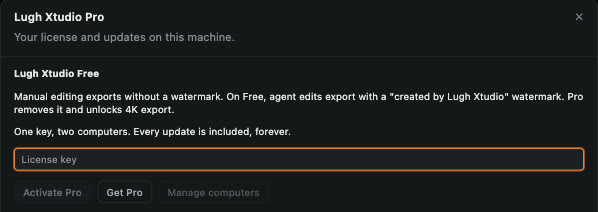
A janela Lugh Xtudio Pro, com o campo da chave. Uma chave vale para dois computadores. Trocou de computador? Em Manage computers você libera o antigo. Sem chave ainda? Veja a licença Fundador.
Pronto. Você fez seu primeiro vídeo com IA.
Ficou alguma dúvida? Escreva para support@lugh-lens.com que a gente ajuda.
Voltar ao início